~ Leçon 10 ~
Dans cette leçon nous
travaillerons avec
le Pot de peinture, et
(Flood Fill Tool et Magic Wand)
|
Vitrail |
|
|
|
|
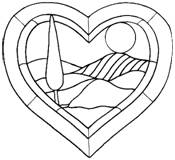
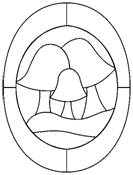
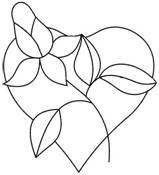
Étape 1
Choisissez une image que
vous avez ou vous pouvez
prendre celle-ci en cliquant sur le bouton droit de la souris
et en choisissant "Enregistrer l'image sous".
Sauvegardez cette image dans votre dossier.
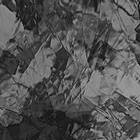
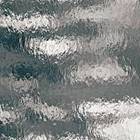
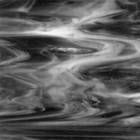
Il y a aussi trois
textures de vitrail que vous devez enregistrer .
Vous pourrez les coloriser comme vous le voulez.
Réglage/Teinte et saturation/Coloriser
(Adjust/Hue
and Saturation/Colorise)
|
|
|
|
* Vous devriez vous créer
un dossier réservé à ces cours, exemple: Imagine.
Étape 2
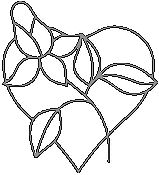
Ouvrez votre image dans Paint Shop Pro.
Étape 3
Dans la barre de Menu
choisissez Fenêtre/Dupliquer
(Window/Duplicate).
Vous devriez avoir un duplicata de votre image.
Fermez votre image originale.
* Prenez la bonne habitude
tout de suite de ne jamais
travailler sur votre image originale,
vous pourriez vouloir la revoir ou la retravailler.
Étape 4
Maintenant que vous avez
copié et dupliqué vos images,
vous devez les mettre à 16 millions de couleurs.
Image/Augmenter le nombre
de couleurs/16 millions
(Image/Increase
Color Depth/16 million colors)
Étape 5
Appliquez un effet de
plomb sur vos lignes :
Utilisez

Mode : Ajouter (Add)
Mode de tolérance : RVB (RGB)
Tolérance : 180
Échantillon fusionné (Sample Merged): Non coché
Progressivité (Feather) : 0
Anti-Alias : non coché
Il est très important de
mettre le pointeur
de
Étape 6
Cliquez sur une ligne
noire dans votre image
et toutes les lignes seront sélectionnées.
Étape 7
Choisissez un gris pâle
pour couleur dans le Premier plan
Étape 8
Utilisez le Pot de
peinture avec ces réglages :

Correspondance (Match Mode) : Aucune
Échantillon fusionné (Sample Merged): Non coché
Mode de mélange (Blend Mode) :
normal
Opacité (Opacity): 100
Remplissez avec un clic
gauche de la souris.
Étape 9
Allez à Effets/Effets
artistiques/Cire Chaude
(Effects/Artistic effects/Wax Coating)
Étape 10
Selections/Désélectionner
Étape 11
Allez à Fichier/Ouvrir et
ouvrez vos tuiles pour le vitrail
Étape 12
Dupliquez vos tuiles. Vous
pourriez les dupliquer plusieurs fois
afin de pouvoir les coloriser
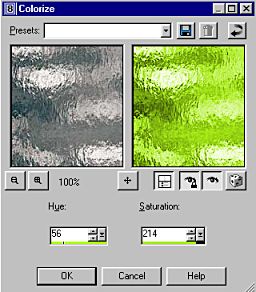
Réglage/Teinte et saturation/Coloriser
(Adjust/Hue and Saturation/Colorise)
Ou vous pouvez utiliser la
même tuile et changer la coloration à chaque fois.
* Pour avoir le même effet
brillant que l'image finale
il faut prendre la tuile du milieu ;-)
Étape 13
Choisissez
pour avoir la couleur désirée.
Si vous ne voulez pas
coloriser chaque tuile,
vous pouvez aller ici pour avoir des tuiles toutes prêtes.
Vous sauvegardez celles
que vous désirez et vous les ouvrez dans PSP.
Étape 14
Activez votre image, celle
avec le dessin et choisissez

Mode : Ajouter (Add)
Mode de tolérance : RVB (RGB)
Tolérance : 95
Échantillon fusionné (Sample Merged): Non coché
Progressivité (Feather) : 0
Anti-Alias : non coché
Étape 15
Cliquez au centre de la
section que vous voulez colorer avec le vitrail.
Vous pouvez sélectionner plusieurs parties en tenant le bouton
"Shift"
ou Majuscule du clavier enfoncé.
Pour désélectionner une partie que vous ne voulez pas,
sans tout désélectionner, pressez le bouton CTRL
en cliquant dans cette zone sélectionnée que vous ne voulez pas.
Étape 16
Choisissez le Pot de
peinture avec ces réglages

Correspondance (Match Mode) : Aucune
Échantillon fusionné (Sample Merged): Non coché
Mode de mélange (Blend Mode) :
normal
Opacité (Opacity): 100
Étape 17
Dans
le Bouton Style qui spécifie le style sélectionné (couleur ,
dégradé ou motif ).
Pour sélectionner un style, cliquez sur le bouton Style
et sélectionnez la couleur, le dégradé ou le motif qui vous intéresse.
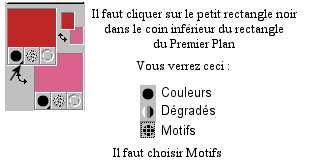
À ce moment vous aurez un
motif qui apparaîtra dans la fenêtre Premier Plan.
Vous cliquez dans le centre de la fenêtre Premier Plan et cette fenêtre
s'ouvrira.
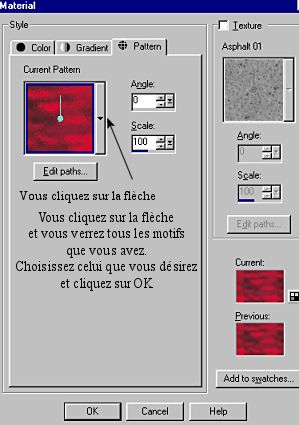
** N'oubliez pas que vos
tuiles doivent être ouvertes dans PSP.
Étape 18
Remplissez les parties
sélectionnées en cliquant dans une partie sélectionnée.
Lorsque vous changerez de couleurs pour votre vitrail
n'oubliez pas de retourner dans Style et de changer votre Source de nouveau motif .
Continuez ainsi jusqu'à ce
que votre vitrail soit terminé
Étape 19
Enregistrez votre image,
en vous assurant
que le côté le plus long n'a pas plus de 350 pixels.
Dans
Cliquez sur la petite flèche pour avoir le menu déroulant
et descendez le curseur jusqu'à ce que vous trouviez le format .jpg
Enregistrez sous le format
.jpg.
N'oubliez pas de donner un nom à votre image.

Félicitations
vous avez réussi !
Je vous montre aussi celui
de Raycolo qui vérifie toujours mes travaux ;-)

et que je remercie de tout coeur.