~ Leçon 14 ~
Les fonds transparents
peuvent être très utiles
lorsque vous avez une page Web avec motifs.
Sans la transparence, vous devez mettre une bordure
autour de votre image, que vous ne le vouliez ou pas.
Les nouveautés de PSP 8
sont en rouge dans le texte.
|
Arrière-Plan transparent |

Étape 1
Choisissez une image que
vous avez ou vous pouvez
prendre celle-ci en cliquant sur le bouton droit de la souris
et en choisissant "Enregistrer l'image sous".
Sauvegardez cette image dans votre dossier.
Étape 2
Ouvrez votre image dans Paint Shop Pro.
Étape 3
Dans
(Window/Duplicate).
Vous devriez avoir un duplicata de votre image.
Fermez votre image originale.
* Prenez la bonne habitude
tout de suite de ne jamais
travailler sur votre image originale,
vous pourriez vouloir la revoir ou la retravailler.
Étape 4
Avec
cliquez dans une section de votre Arrière-plan.
Étape 5
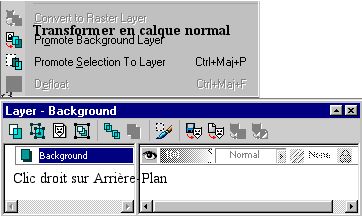
Dans
sur l'Arrière-plan qui s'y trouve et allez à Transformer en calque normal.
(Promote
Background Layer)
Ceci changera Arrière-plan en Calque.
Étape 6
Sur le clavier, utilisez
la touche Supprimer ou "Delete"
Ceci devrait supprimer l'arrière-plan de votre image,
qui devrait être maintenant transparent.

Étape 7
Allez à Sélections/Désélectionner
(Selections/Select
none)
Étape 8
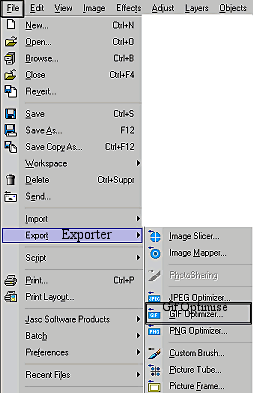
Allez à Fichier/Exporter/Gif transparent
(File/Export/Transparent gif)
Une boîte de dialogue s'ouvrira.
Étape 9
Cliquez sur le bouton
Utiliser l'Assistant (Wizard)
en bas, à la gauche de la fenêtre.
Cette fenêtre s'ouvrira.
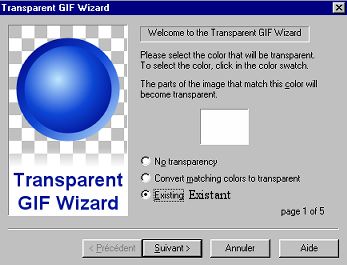
Comme l'Arrière-plan est
déjà transparent cochez
Existant (Comme dans la fenêtre)
Cliquez sur Suivant.
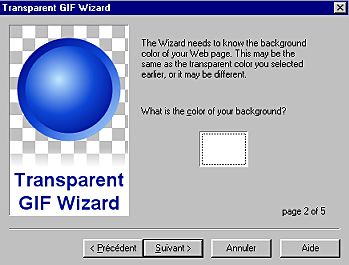
La fenêtre suivante vous
permet de choisir la couleur d'Arrière-plan
de votre page Web. On ne s'en occupe pas , car l'image
est déjà transparente.
Cliquez sur Suivant.
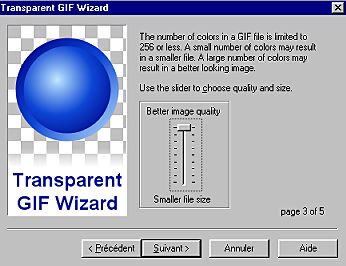
Pour garder la qualité de
l'image réglez le curseur en haut complètement.
Cliquez sur Suivant
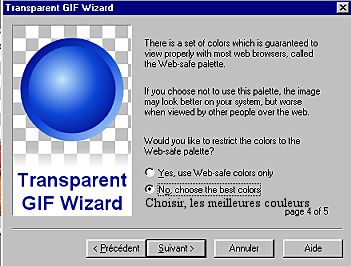
Cochez Non, choisir les
meilleurs couleurs.
Cliquez sur Suivant
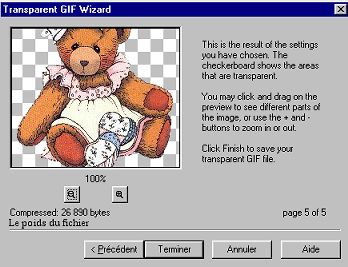
Cliquez sur Terminer.
Étape 10
La fenêtre Enregistrer
sous va apparaître.
Donnez un nom à votre image et enregistrez en.gif.
Vous pouvez fermer les autres images.
N.B. Paint Shop Pro
n'affiche pas la transparence.
Pour savoir si une image est bien transparente il faut aller voir
à Image/Palette/Visualiser la transparence.
(Image/Palette/View Transparency)
Si, à ce moment, vous
voyez le damier gris et blanc
votre image est bien transparente.
Alors, ne vous en faites pas si le fond
redevient blanc ou d'une autre couleur.
Lorsque vous mettrez votre image sur le Web
ou dans un papier à lettre elle sera transparente.

Félicitations
vous avez réussi !